Memeriksa port terbuka di Windows adalah sesuatu yang setiap pengguna yang sadar jaringan harus tahu cara melakukannya. Port terbuka berarti komputer Anda secara aktif mendengarkan koneksi pada nomor port tersebut, dan mengetahui port mana yang terbuka membantu Anda menangkap celah keamanan, mengatasi masalah koneksi, dan memverifikasi bahwa aplikasi Anda berjalan dengan benar. Windows memberi Anda beberapa cara bawaan untuk melakukan ini, dan ada juga alat eksternal yang dapat menguji bagaimana port Anda terlihat dari luar.
Daftar Isi
- Apa Itu Port Terbuka dan Mengapa Mereka Penting
- Menggunakan Perintah Netstat untuk Melihat Port Terbuka
- Memeriksa Port dengan PowerShell
- Memeriksa Pengaturan Windows Firewall untuk Aturan Port
- Menggunakan Port Scanner di Windows
- Menguji Port Terbuka Anda dari Luar
- Referensi Cepat Port Umum
- Menutup Port yang Tidak Anda Butuhkan
Apa Itu Port Terbuka dan Mengapa Mereka Penting
Setiap layanan jaringan di komputer Anda terikat pada nomor port antara 1 dan 65535. Ketika layanan sedang berjalan dan menunggu koneksi masuk, port tersebut "terbuka." Ketika tidak ada yang mendengarkan di sana, port "tertutup" dan upaya koneksi masuk ditolak atau diabaikan.
Inilah mengapa ini penting dalam praktik:
- Audit keamanan: Port terbuka yang tidak terduga bisa berarti proses jahat, malware, atau layanan yang salah konfigurasi mengekspos mesin Anda.
- Pemecahan masalah: Jika server web, server game, atau desktop jarak jauh Anda tidak dapat dijangkau, pertanyaan pertama adalah apakah port benar-benar terbuka.
- Verifikasi firewall: Windows Firewall Anda mungkin memblokir port bahkan meskipun layanan sedang berjalan, atau mengizinkan port yang Anda pikir tertutup.
Menggunakan Perintah Netstat untuk Melihat Port Terbuka
Perintah
netstat
adalah cara bawaan tercepat untuk menampilkan setiap port yang sedang didengarkan mesin Windows Anda. Buka Command Prompt (cari "cmd" di menu Start, klik kanan, dan pilih "Jalankan sebagai administrator") dan jalankan:
netstat -anoFlag-flag ini terurai seperti ini:
-
-amenampilkan semua koneksi aktif dan port yang mendengarkan. -
-nmenampilkan alamat dan nomor port secara numerik alih-alih menyelesaikan nama host (jauh lebih cepat). -
-omenambahkan Process ID (PID) sehingga Anda dapat mengidentifikasi program mana yang memiliki setiap port.
Kolom output adalah: Proto , Local Address , Foreign Address , State , dan PID . Cari baris di mana kolom State mengatakan LISTENING . Itu adalah port terbuka Anda.
Untuk mempersempit hanya ke port yang mendengarkan:
netstat -ano | findstr LISTENINGSetelah Anda memiliki PID yang ingin diselidiki, temukan nama proses dengan:
tasklist /fi "PID eq 1234"
Ganti
1234
dengan PID aktual dari output netstat. Ini memberi tahu Anda dengan tepat program mana yang mendengarkan pada port tersebut.
Untuk memeriksa apakah port tertentu sedang digunakan, gabungkan netstat dengan findstr:
netstat -ano | findstr :443Memeriksa Port dengan PowerShell
PowerShell memberi Anda alternatif yang lebih bersih dan dapat diprogramkan untuk netstat. Buka PowerShell sebagai administrator dan jalankan:
Get-NetTCPConnection -State Listen | Select-Object LocalAddress, LocalPort, OwningProcess | Sort-Object LocalPortIni mengembalikan daftar yang diurutkan dari setiap port TCP dalam status LISTEN, termasuk alamat lokal dan PID. Untuk menyelesaikan PID ke nama proses dalam perintah yang sama:
Get-NetTCPConnection -State Listen |
  Select-Object LocalPort,
    @{Name="Process";Expression={(Get-Process -Id $_.OwningProcess -ErrorAction SilentlyContinue).Name}} |
  Sort-Object LocalPort
Anda juga dapat menguji apakah host jarak jauh memiliki port tertentu terbuka langsung dari PowerShell menggunakan
Test-NetConnection
:
Test-NetConnection -ComputerName example.com -Port 443
Jika
TcpTestSucceeded : True
muncul dalam output, port terbuka dan menerima koneksi dari mesin Anda. Ini berguna untuk memverifikasi konektivitas keluar dari PC Windows Anda ke server, bukan hanya memeriksa apa yang terbuka secara lokal.
Memeriksa Pengaturan Windows Firewall untuk Aturan Port
Windows Firewall mengontrol port mana yang diizinkan masuk dan keluar. Layanan dapat mendengarkan port secara lokal, tetapi jika firewall memblokir traffic masuk pada port tersebut, klien eksternal tidak dapat menjangkaunya. Berikut cara meninjau aturan firewall Anda.
Menggunakan Windows Defender Firewall dengan Keamanan Lanjutan
-
Tekan
Win + R
, ketik
wf.msc, dan tekan Enter. - Klik Inbound Rules di panel kiri untuk melihat aturan yang mengontrol traffic yang masuk ke mesin Anda.
- Klik Outbound Rules untuk melihat traffic yang meninggalkan mesin Anda.
- Urutkan berdasarkan Enabled untuk dengan cepat melihat aturan mana yang aktif.
- Setiap aturan menampilkan protokol (TCP/UDP), port lokal, port jarak jauh, dan tindakan (Allow/Block).
Menggunakan Command Line
Untuk menampilkan semua aturan firewall aktif dari command line:
netsh advfirewall firewall show rule name=allUntuk memeriksa apakah port tertentu diizinkan melalui firewall:
netsh advfirewall firewall show rule name=all | findstr "LocalPort"Dokumentasi resmi Microsoft tentang mengonfigurasi Windows Firewall mencakup pembuatan dan pengelolaan aturan secara detail jika Anda perlu menambah atau memodifikasi aturan.
Menggunakan Port Scanner di Windows
Alat bawaan bagus untuk memeriksa mesin Anda sendiri, tetapi kadang-kadang Anda perlu memindai host lain di jaringan Anda, atau Anda menginginkan gambaran visual daripada output command-line mentah. Scanner port khusus mengisi celah itu.
Nmap adalah standar industri untuk port scanning. Ini gratis, open-source, dan tersedia untuk Windows dari halaman download Nmap resmi . Installer Windows menyertakan Zenmap, front end grafis. Scan dasar dari host terlihat seperti ini:
nmap -sV 192.168.1.1
Flag
-sV
mencoba mendeteksi versi layanan yang berjalan pada setiap port terbuka. Ini berguna untuk audit keamanan jaringan di Windows karena Anda dapat melihat tidak hanya port mana yang terbuka, tetapi juga perangkat lunak apa yang ada di baliknya.
Menguji Port Terbuka Anda dari Luar
Inilah perbedaan kritis yang sebagian besar panduan lewatkan: port dapat mendengarkan secara lokal pada mesin Windows Anda tetapi masih tampak tertutup untuk dunia luar. Ini terjadi ketika router Anda belum meneruskan port tersebut, atau ketika ISP Anda memblokir itu. Untuk mengetahui apa yang benar-benar dilihat internet, Anda perlu menguji dari titik pandang eksternal.
Inilah yang dilakukan pemeriksa port online. Ini memulai koneksi TCP ke alamat IP Anda dari server jarak jauh dan melaporkan apakah koneksi diterima (Open), ditolak (Closed), atau time out (Timeout). Tidak perlu instalasi perangkat lunak, dan itu melewati firewall lokal Anda sepenuhnya untuk menampilkan tampilan eksternal yang sebenarnya.
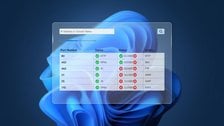
Lihat dengan Tepat Port Mana yang Terbuka di Mesin Windows Anda
Pemeriksa port online gratis kami menguji koneksi TCP ke IP atau domain apa pun dari server eksternal, sehingga Anda mendapatkan tampilan luar yang sebenarnya saat memeriksa port terbuka di Windows. Periksa satu port atau periksa batch hingga 10 sekaligus, dengan hasil dalam milidetik.
Periksa Port Terbuka Anda →
Referensi Cepat Port Umum
Mengetahui layanan mana yang menggunakan port mana menghemat waktu saat Anda melakukan troubleshooting. Berikut adalah port yang paling sering Anda temui di sistem Windows:
| Port | Protokol | Layanan | Penggunaan Umum di Windows |
|---|---|---|---|
| 80 | TCP | HTTP | Server web (IIS, Apache), server dev lokal |
| 443 | TCP | HTTPS | Server web aman, Windows Update |
| 3389 | TCP | RDP | Remote Desktop Protocol, admin jarak jauh |
| 445 | TCP | SMB | Berbagi file, Windows network shares |
| 22 | TCP | SSH | OpenSSH (built-in di Windows 10/11) |
| 21 | TCP | FTP | Transfer file, layanan FTP IIS |
| 25 | TCP | SMTP | Pengiriman email, relay server mail |
| 3306 | TCP | MySQL | Koneksi database MySQL/MariaDB |
| 5432 | TCP | PostgreSQL | Koneksi database PostgreSQL |
| 135 | TCP | RPC | Windows Remote Procedure Call, DCOM |
Menutup Port yang Tidak Anda Butuhkan
Pemantauan port Windows yang baik bukan hanya tentang menemukan apa yang terbuka. Ini tentang memutuskan apa yang harus terbuka dan menutup semuanya yang lain. Berikut adalah pendekatan praktis:
- Jalankan netstat -ano dan daftar semua port LISTENING. Petakan setiap PID ke nama proses menggunakan perintah tasklist yang ditunjukkan sebelumnya.
-
Identifikasi layanan yang tidak Anda butuhkan.
Misalnya, jika Anda tidak menggunakan IIS, tidak ada alasan port 80 atau 443 harus terbuka secara lokal. Hentikan layanan melalui
services.msc. -
Tinjau aturan inbound Windows Firewall.
Buka
wf.mscdan nonaktifkan aturan apa pun yang mengizinkan traffic ke port yang telah Anda identifikasi sebagai tidak perlu. - Periksa router Anda. Aturan port forwarding di router Anda dapat mengekspos port bahkan jika Windows Firewall memblokirnya di level OS. Login ke panel admin router Anda dan audit port yang diteruskan.
- Uji kembali dari luar. Setelah membuat perubahan, jalankan pemeriksaan port eksternal lagi untuk mengonfirmasi port tidak lagi dapat dijangkau.
pemberitahuan cybersecurity CISA secara teratur menerbitkan peringatan tentang port tertentu yang dieksploitasi di alam liar. Memeriksa daftar itu secara berkala adalah kebiasaan yang baik jika Anda mengelola server Windows.
Port yang terbuka secara lokal berarti layanan di mesin Windows Anda secara aktif mendengarkan koneksi pada nomor port tersebut. Port yang terbuka secara eksternal berarti komputer di luar di internet benar-benar dapat menjangkaunya. Router, ISP, atau Windows Firewall Anda dapat memblokir akses eksternal bahkan ketika port mendengarkan secara lokal. Selalu uji dari alat eksternal untuk mengonfirmasi status dunia nyata.
Ini hampir selalu disebabkan oleh salah satu dari tiga hal: Windows Firewall memiliki aturan inbound yang memblokir port, router Anda tidak memiliki aturan port forwarding untuk port tersebut, atau ISP Anda memblokir port di level jaringan. Periksa setiap layer secara berurutan. Port yang biasanya diblokir ISP termasuk 25 (SMTP), 80, dan 443 pada koneksi residential.
Mengekspos RDP langsung ke internet adalah risiko keamanan yang signifikan. Bot otomatis terus-menerus memindai port 3389 terbuka dan mencoba login brute-force. Jika Anda memerlukan akses jarak jauh, gunakan VPN untuk menjangkau jaringan Anda terlebih dahulu, batasi akses RDP ke alamat IP tertentu dalam Windows Firewall, atau gunakan port non-standar dikombinasikan dengan password kuat dan Network Level Authentication (NLA).
Netstat menampilkan port UDP ketika Anda menggunakan flag
-a
. Cari baris berlabel
UDP
di kolom Proto. Namun, UDP tidak memiliki handshake koneksi seperti TCP, jadi jauh lebih sulit untuk diuji dari jarak jauh. Sebagian besar pemeriksa port online, termasuk alat berbasis TCP, hanya menguji koneksi TCP. Untuk scanning UDP, Nmap dengan flag
-sU
adalah opsi praktis, meskipun memerlukan privilege administrator.
Buka
wf.msc
, klik "Inbound Rules," lalu "New Rule" di sebelah kanan. Pilih "Port," pilih TCP atau UDP, masukkan nomor port, pilih "Allow the connection," terapkan ke profil yang sesuai (Domain, Private, Public), dan beri nama pada aturan tersebut. Untuk penggemar command-line, gunakan:
netsh advfirewall firewall add rule name="MyPort" dir=in action=allow protocol=TCP localport=8080
.
Timeout berarti pemeriksa port mengirim permintaan koneksi TCP tetapi tidak menerima respons dalam periode tunggu (biasanya beberapa detik). Ini biasanya berarti firewall secara diam-diam menjatuhkan paket daripada secara aktif menolaknya. Hasil "Closed" berarti host mengirim kembali TCP reset, secara aktif menolak koneksi. Timeout lebih umum dengan konfigurasi firewall ketat yang menjatuhkan daripada menolak traffic.